
                      第五节、学习、记忆与删除功能

    一、自动学习

    1 .双提示行下的自动学习功能

    这种学习是模仿人脑记忆模式的功能,会将偶然用到的以后不用的内容逐渐忘
掉,而重复用(两次以上)的就会永久记住(可以手工随时删除)。
    2 .单提示行下的记忆功能

    输入过的内容直接被记住,重复用的会永久记住。这种功能与“智能拼音(智
能ABC )”和“智能双拼”基本相同。

    二、强制造词

    1 .从屏幕上取词造词

    将鼠标移到词语的起始位置,按住鼠标的左键(不放开)拖动到词语的末尾,
松开鼠标键(俗称“抹黑”);用鼠标左键点击自然码输入条的“造词”标志,即
可立即完成造词。
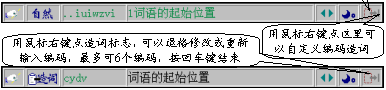
    屏幕造词也可用键盘实现:移光标到起始位置,按住Shift 键(不放开),用
方向键移动光标框住词语,按「Alt+Ins 」组合键直接造词(先按住Alt 不放开,
然后按Ins );按「Alt+Ins 」修改编码造词。效果与用鼠标操作一样。

    如果是在Word下,也还可以在编辑区左侧空白处或文字上“双击、三击”鼠标
左键,现实“选一句、选一段和全选”。

    自然码的造词内容可以包含所有可见字母、数字和符号,并且长度可以达到512
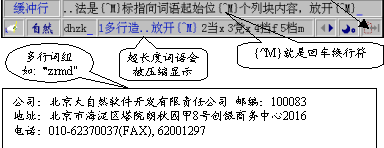
个字符(256 个汉字),并且在WORD中还可以包含换行符(多行造词)。多行造词
的方法是:先按住「Alt 」键(不放开),然后用鼠标指向词语起始位置,按下鼠
标左键,上下左右移动,拖出一个列块内容,放开鼠标键,点击自然码提示行上的
“造词”标志(或按〖Atl+Ins 〗)。
    注意:屏幕取词造词功能是建立在编辑软件支持「Ctrl+C」复制内容到剪切板
及屏幕复制功能基础上的。因此,如果编辑软件不支持「Ctrl+C」及屏幕复制功能,
则自然码的屏幕造词功能就不能完成,造成一定的延时,并且提示行会显示出:

    如果框住的内容长度超过了512 个字符(256 个汉字),造词时只保留前512
个字符,其余部分被丢弃。

    2 .强制记忆缓冲行上整句的内容
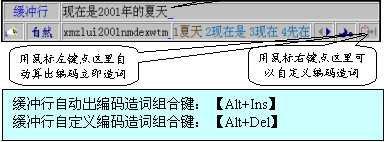
    编码中若含有数字、字母、符号,可以修改编码,确定按「回车」键;放弃按
「ESC 」键。

    注意事项:

    造词时,缓冲行中有一定要有内容,否则就会到屏幕中找词,找不到就会提示
“没有选内容”。

    提示:编码中的数字是用小键盘输入的,通常大键盘的数字只作为选择重码用
(非「右Shift 」临时英文状态)。

    如果已经习惯了某些语句输入法的习惯,希望在语句中用大键盘输入数字,可
以设定在语句中间不能用数字选择重码,选择时必须用「Alt+数字」。设定方法:
〖扩充菜单〗〖功能设置〗〖句中不用数字选择〗(不推荐采用)。

    三、删除字词和语句
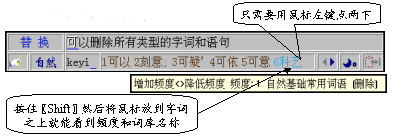
    删除临时词和自定义字词被删除时可立即消失(不可恢复)。内部字词和词语
不会立即消失(可以再按两次恢复),删除后颜色会变成浅蓝色,下次使用时才不
会看到。

    若要恢复已删除内部词组,必须先在〖基本菜单〗〖提示行〗〖高级选项〗中
打开〖显示已删除字词〗设定,然后按两次删除键才能恢复。被删除的词组可以看
到删除标志(按住Shift ,然后用鼠标移到这个词的上面):

    此过程也可以用键盘实现:按〖左Shift+数字〗两次,删除情况与用鼠标键操
作完全相同。
