第四节  基本输入方法

    一、基本输入

    1 .用自然码双拼在“自然语句”方式下连续输入:
2 .用汉语拼音在“全拼语句”方式下连续输入:
二、辅助输入
三、简码输入
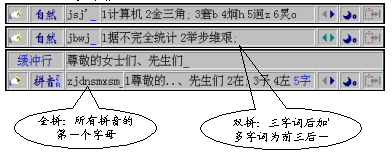
    简码输入的编码比正常编码短很多,但只能输入常用的词组和短语,以及刚刚
输入过不久的临时字词或词语。

    四、常用标点符号输入
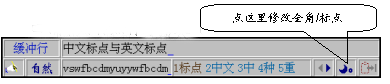
    全角中文的开关键是:「Alt+,」  (Alt+逗号)

    中文标点的开关键是:「Alt+. 」  (Alt+句号)
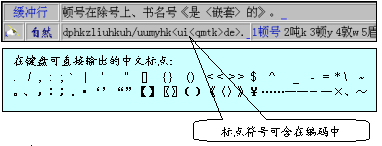
    五、其他中文标点

    自然码有一组特殊编码的中文标点,用起来会比Windows 自带的软键盘方便许
多。因为一直打开软键盘会遮挡屏幕内容,而用鼠标反复(打开/ 关闭)操作非常
麻烦。
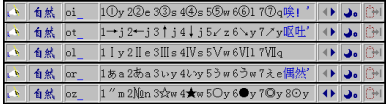
    自然码中的以“o ”开头的编码中包含了所有汉字符号,可用于各类方案。其
中“自然五笔”要改用“z ”开头。

    为了便于记忆,这些符号被编排在与拼音对应的名称上。如:“日文or”、
“符号of”、“杂符oz”、“罗马字母ol”等等,试一试就能掌握(后面章节中还
会有详细说明)。

    六、中英文状态切换

    快速切换中英文状态是非常重要的,Windows 虽然提供了标准的切换键,但是
这些键并不顺手,而且功能单一。为此自然码软件提供了另一组切换键,以针对不
同的要求。这些热键在〖扩充菜单〗的〖热键设置〗中:
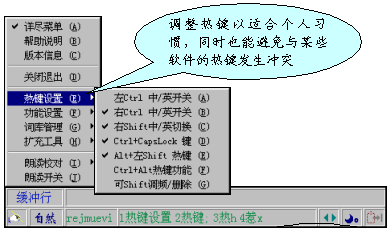
    1 .「左/ 右Ctrl」中/ 英开关

    完全切换到英文状态,但提示行还保留。用于临时输入英文命令。其“英文”
的特征为纯“黄色”,并带有C 标志。解除键是「Ctrl」或「右Shift 」。

    这个状态可以与大写状态并行。这种情况下的解除键要分别按相应的「Ctrl」
和「CapsLock」键,其他键不能解除。

    大写状态是一种默认的英文状态(纯蓝色带U 标志),在这种状态下会直接输
出大写英文字母和英文数字及符号。

    2 .「右Shift 」中/ 英切换

    「右Shift 」英文状态可以使英文字母、数字和符号进入编码区,对于中英混
合输入非常有用。

    这种英文状态是临时性的,可以被很多种方式解除。重复按「右Shift 」、进
行「CapsLock」(大写状态转换)、「左/ 右Ctrl」(中/ 英开关)、窗口切换、
输入法切换等操作都会将其恢复为正常状态。

    3 .提示行激活键

    「Ctrl+CapsLock 」、「Shift+Alt 」、「Ctrl+Alt」这三组键是相当于输入
法默认的「Ctrl+ 空格」,是用来打开和关闭输入法提示行的。「Ctrl+Alt」是用
于兼容6.0B之前用户习惯而预备的(会与一些新软件有冲突,不建议采用),「Shift+Alt」
是6.0C用户的习惯(尽量不采用)。推荐采用「Ctrl+CapsLock 」作为中英文的激
活键。

    七、翻页查找及快速选择

    通常的输入法遇到重码时都需要用很麻烦的方法翻页来选择,这会大大降低输
入效率。为此,自然码提供了一些非常有效的方法来尽量减少选择上麻烦。

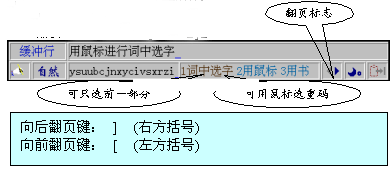
    1 .翻页选择

    翻页选择键是:「[ 」和「] 」。
    2 .使用分号“;”和小撇“‘”选择重码

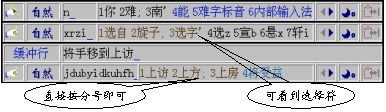
    处在第2 和第3 位的重码可以用分号和小撇来替代,这样就可以直接用右手小
指按到,而不用将手移到上方。
    注意事项:

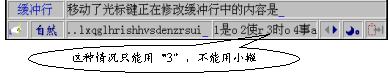
    ①为了不影响小撇的正常功能(小撇同时担任了简码词和语句分割键的作用),
因此用小撇选择只能在特定情况下才有效。特定情况为:“只有1 个编码”、“只
有4 个编码”、移动了光标键正在修改缓冲行中的内容时。另外,小撇选择在“全
拼”时不能用,因为小撇是全拼的分割符。

    ②分号选择在“四通双拼”中的奇数编码时不能用。因为分号是韵母ing 的压
缩替代码。
    3 .使用部分编码快速输入

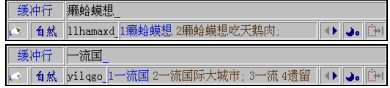
    常用的句子、成语、短语、短诗,以及经常输入的句子等,其编码可以不用完
全输入,只要输入前面的一部分然后按分号键就可以了。
    4 .使用「Alt+数字」重复选择和恢复

    有时经常会遇到不小心选错了汉字的情况,这时可以先按退格键删除错误字词,
再按「Alt+数字」将已经变绿(已选)的字词重新输出出来,而不用再敲一遍编码。

    「Alt+= 」可以恢复提示行状态,恢复后可以翻页选择。

    5 .翻页查找及重复输入

    自然码软件的“智能学习相关语句”功能,会将曾经用过的字、词、句暂存起
来。刚刚用过的字词总是在第4 个位置上,其特征为纯蓝色。用户可以仅仅输入其
第一个字的声母就能看到并重复输入,且之后的内容可以翻页查看和输入。

    八、调整频度和先后顺序

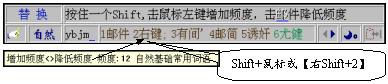
    「右Shift+数字」增加频度,「右Shift+Alt+数字」降低频度。频度从0 ~60
可变,其先后顺序是依频度排列的,增加后面的频度或降低前面的频度都会改变先
后顺序。
    九、缓冲行快速修正

    由于整句输入很难一次全部正确,即使是在正确率达到98% ,也会导致平均每
3句中有一处错误。而整句输入修改错误时需要用光标键多次移动才能到达错误处进
行修改,并且有时还会导致改了这里那里又出了问题,其修改代价远远高于传统的
字词选择输入。因此很多人宁可用老式的字词方式,逐字逐词输入,也不愿用语句
方式。

    自然码为此增加了很多辅助手段来修改语句中的错误。

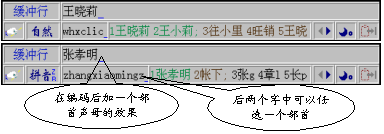
    1 .两端重码直接选择
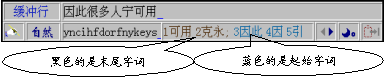
    如果错误发生在两端,自然码的选择行会自动将前后分开提示。用户可以不用
敲移动键,直接选择即可。

    2 .缓冲行快速移动修改

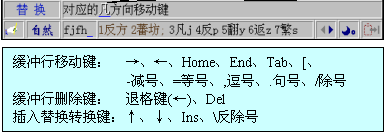
    当缓冲行中的内容超过4 个汉字后,用「Tab 」键可快速移动(循环),便于
迅速达到错误处进行修改。

    与「Tab 」相对应的反方向移动键是  “[ ”(左方括号)。逐字移动键是
“-”(减号)和“=”(等号)。(不能循环)

    此外,“,”(逗号)和“. ”(句号)也可以在输入了之后自动转为移动键。
3 .用鼠标直接选择和修改
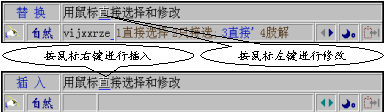
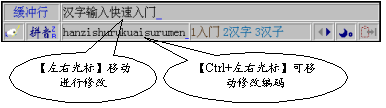
4 .修改输入的编码
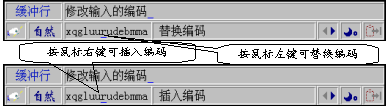
修改输入编码,也可以用键盘操作:

    十、快速输入扩充字和不认识的难字

    目前的Windows95 以上版本已经有2 万多汉字了,用户已经不必去造字了。但
是要想快速输入这些难字还是有些问题。用Windows 提供的拼音,为找一个字可能
要翻几十页,常常不小心就漏过去了,而不认识的难字还是无法输入。

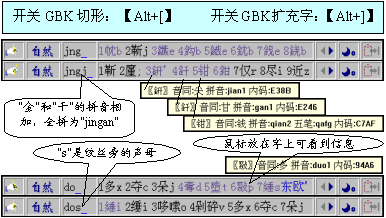
    自然码2000中有两个开关键,是用来快速打开和关闭“GBK 扩充字”和“GBK
切形输入”的(也适用于全拼)。