                         第十二节、语句连续输入

    一、提示行样式

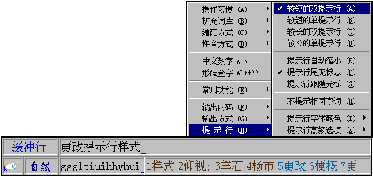
    自然码提示了多种提示行样式供用户根据自己的习惯进行选择。如果用户没有
固定的习惯,建议采用默认的“双提示行”方式。

    熟练用户可同时选择“行尾无标志”方式。
    1 .双提示行

    提示行上面的一行,称为“缓冲输入行”,利用这个缓冲行可以在语句送出之
前对不正确的语句进行修正。这样系统在缓冲行语句送出时就能对其进行分析,自
动学习缓冲行上的语句,纠正不正确的识别,使得下次遇到类似情况可以正确处理。

    双提示行下可以移动光标对缓冲行上的内容进行修改,也可以用鼠标点击错误
的地方进行修改。

    (1 )用「Tab 」可立即移到开始处,并向右快速移动。

    (2 )用「[ 」可立即移到结尾处,并快速向回移动。

    (3 )用「→」「←」可逐字移动。

    (4 )用「- 」「= 」「,」「. 」可逐字移动(非修改时)。

    (5 )用「Ctrl+ →」或「Ctrl+ ←」可修改编码。

    (6 )用「Home」可立即移到开始处。

    (7 )用「End 」可立即移到结尾处。

    (8 )用「Insert」「\ 」可交换插入或替换状态。

    (9 )用「↑」「↓」可改变插入或替换状态。

    2 .单提示行

    单提示行方式类似UCDOS 的智能拼音或智能双拼,但是功能更多,自动学习和
自动记忆功能也更强。

    单提示行下能够使用的操作功能:

    (1 )用「Ctrl+ →」或「Ctrl+ ←」可修改编码。

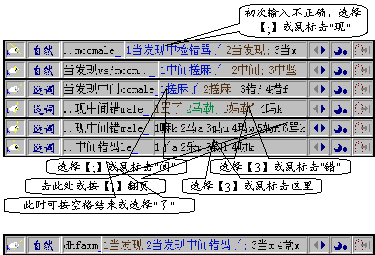
    (2 )用数字选择前面已经正确的部分,然后修改,最后按空格或回车送出。

    (3 )用鼠标左键选择正确的部分,然后修改,最后按空格或回车送出。

    例:输入“当发现中间错码了”
    3 .提示行自动缩小

    当在网上聊天时,或者是作图形处理中,不希望提示行总是占用屏幕空间。这
是可以选择“提示行自动缩小”。在这种状态下只有输入的时候提示行才会变长,
而通常情况下是很小的。

    5 .提示行尾部省略标志

    使用鼠标键可以进行翻页、改变标点及造词等功能,但这三个标志会占用一些
空间,如果用短提示行的话,会使提示信息减少。如果可以使用键盘来操作就可以
省略掉这些标志。

    4 .提示行跟随光标

    注意事项:

    ①不能与“提示行自动缩小”功能同时使用(自动被屏蔽)。    ②由于微软
Word和IE等不支持标准的光标函数,而必须用内部函数取光标,目前自然码还不能
支持,待以后实现。

    二、语句的分割

    在语句的输入过程中,常常会碰到开始还是正确的,可是输入后面内容后,前
面本来正确的内容错了。这种情况时语句输入法的通病,特别是语句中含有当口语
化的简缩用语时就更加明显。解决的办法有两种:

    1 .及时断句

    就是不要一次输入过长的语句,大约感到能够成为一个小短语,就赶快及时加
空格结束。

    2 .即时选择

    若不是完全盲打,可以在看到错误时马上选择。
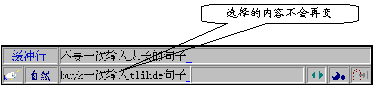
    3 .加分割符「'」

    在感到会出现错误的单字后面加分隔符,确保前面的内容不受影响。

4 .利用单字或词组加形,然后再加分割符分开。

    三、遇标点输出方式

    1 .遇标点缓送输出

    这种方式与微软拼音和其他语句输入法基本一致。当一句话输入完遇到标点后,
并不马上送出,还可以对语句进行修改。如果继续输入下文则将前面的内容送出。
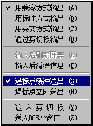
    2 .遇标点立即送出

    不同的习惯,修改语句习惯在输入符号之前。一旦输入符号就立即送出。

    3 .遇标点不送出

    如果不选择输出方式(如果已经选择了其中的一个选项,在这个选项上重复点
击,即可消除对勾),整句输入不会在有符号时自动送出,送出语句一定要用空格
或回车。
    四、特殊词组含在句中

    此选项在〖基础菜单〗〖扩充词库〗中(建议都不用,会对整句有一些影响)。

    1 .人名词组含在语句的中间
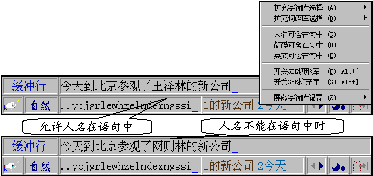
    注意事项:

    ①直接输入人名(在开始处输入),不受开关影响。

    ②这里的人名是指“中外人名词语”中的人名。“常用重要人名”总是可以含
在语句中的,不受这个开关影响。

    ③输入过的人名(常用的人名)会被自动记录到临时词库中,可以在下次输入
时含在语句中。

    ④人名含在语句中后,会对一些词句的正确率造成影响。

    2 .简码词含在语句的中间
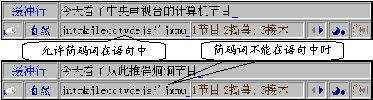
    注意事项:

    ①直接输入简码词(在开始处输入),不受开关影响。

    ②简码词是指用“声声声+ ‘”或“声声声+ 末声”方式输入的简码词组,如:
“jsj ’、jf‘、vhrg、cctv”等。

    ③允许简码含在语句中,会造成识别「‘」分隔符判断错误,有时简码词还会
意外出现。

    ④允许简码含在语句中,还会额外增加检索负担,造成整句输入时反应速度下
降。

    3 .英文词含在语句的中间
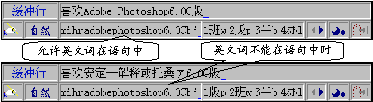
    注意事项:

    ①直接输入英文词(在开始处输入),不受开关影响。

    ②英文词是指扩充词语库中的“英文单词”内的词组(只有打开后才能输入英
文单词)。

    ③英文含在语句中后,英文词有时会意外出现。

    ④允许英文含在语句中,还会额外增加检索负担,造成整句输入时反应速度下
降。

    ⑤建议只有在输入或整理含英文常用词汇很多的文章时采用。

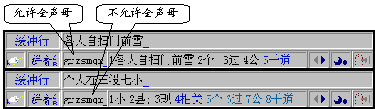
    五、全拼时多字词简码

    可以彻底关闭简码功能,以免简码词与普通拼音相混。
    六、句中不用数字选择重码

    兼容微软拼音等语句类输入法,在输入时,可以直接输入数字,而不需要按「
Shift 」转入临时英文状态。可以做到汉字与数字的“无缝输入”。缺点是,不能
直接选择重码,必须要按移动键或编辑键才能进入修改状态才能用数字选择。
    自然码为了适合已经完全习惯语句类方式习惯的用户,或者输入含有大量数字
的文章,在设置了“句中不用数字选择”后,可以语句输入中直接用「Alt+数字」
进行选择。这样虽然不及数字直接选择方便,但是比先进入编缉状态在选择还是要
好一些。

    七、标点符号与编码混合

    在语句方式下,若此项设置未被选择,一旦输入了英文字母、数字或符号就自
动进入了编缉状态,输入编码就会从此处重新开始,字母、数字和标点不能参与语
句分析,是为特殊需要保留的选项,通常不要修改(默认为允许)。